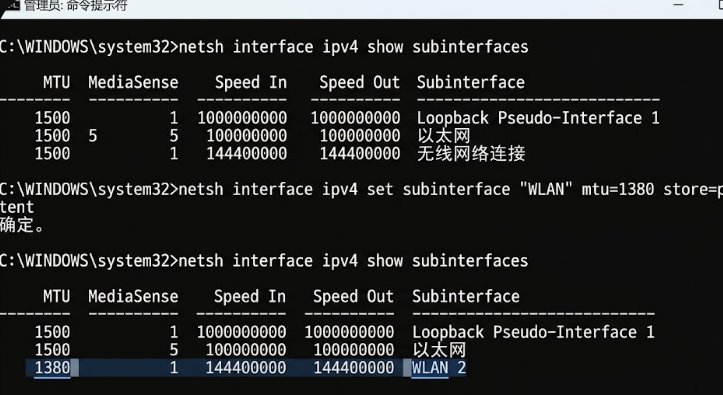
一、卡在登录界面的“隐形断层”
双击打开 QuickQ,客户端界面弹出来了,但中央的加载图标一直无休止地旋转;
输入账号密码点击登录,等待十几秒后弹出提示:
`无法连接至本地后台核心服务,请检查服务是否已被安全软件拦截`。
按下 `Win + R` 打开系统服务管理器(`services.msc`),找到该软件的后台守护服务,右键点击“启动”。
系统弹出一个刺眼的系统级弹窗:
`Windows 无法启动 QuickQ Service 服务(位于 本地计算机 上)。错误 1053: 服务没有及时响应启动或控制请求。`
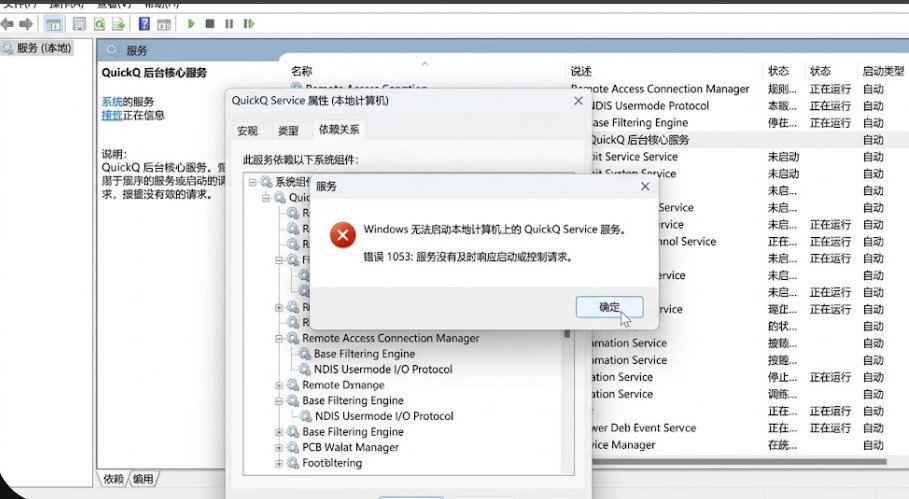
这个错误并不是客户端可执行文件被删除了,而是 Windows 服务控制管理器(SCM)在拉起核心后台时,因为依赖项死锁、运行库补丁缺失或底层 LSP 链路损坏,未能在默认的 30 秒超时窗口内收到服务返回的就绪信号。
二、三步击破 1053 启动超时死锁
第一步:使用 netsh 彻底重置 Winsock 与 LSP 分层网络链
杀毒软件拦截或网络组件冲突是诱发 1053 的第一大诱因:
按 `Win + S` 搜索 `cmd`,右键选择 「以管理员身份运行」 命令提示符。
依次键入以下两条深度网络重置指令:
```cmd
:: 重置底层 Winsock 目录为纯净出厂状态,清除损坏的第三方 LSP 钩子
netsh winsock reset
:: 重置所有 IPv4 与 IPv6 网络接口配置
netsh int ip reset
```
命令行提示成功后,不要急着启动软件,继续执行第二步。
第二步:在注册表中延长 Windows 服务控制管理器启动超时时间
很多配置较低的电脑或机械硬盘主机,在开机瞬间后台程序扎堆启动,导致 QuickQ 初始化稍微超时了 2 秒就被系统误判为崩溃强制掐断:
按 `Win + R` 键入 `regedit` 回车打开注册表编辑器。
定位到以下系统服务控制路径:
`HKEY_LOCAL_MACHINE\SYSTEM\CurrentControlSet\Control`
检查右侧视窗中是否存在名为 `ServicesPipeTimeout` 的 DWORD (32位) 值:
- 如果不存在:在空白处右键选择「新建」 -> 「DWORD (32 位)值」,命名为 `ServicesPipeTimeout`;
- 双击该项,将基数更改为 「十进制」;
- 在数值数据中填入:`60000`(将系统默认的 30 秒超时阈值宽限至 60 秒)。
点击确定保存注册表。
第三步:检查并修复微软 Visual C++ 运行库与 .NET 框架
后台服务的底层守护进程依赖标准的 VC++ 运行时动态链接库(`msvcp140.dll`、`vcruntime140.dll`):
下载并安装官方 Microsoft Visual C++ 2015-2022 Redistributable(同时安装 x86 与 x64 版本)。
在控制面板的「启用或关闭 Windows 功能」中,确认 `.NET Framework 3.5` 与 `.NET Framework 4.8` 均处于勾选激活状态。
三、重启与服务状态验证
完成上述三项操作后,重启计算机:
开机后再次打开 `services.msc`,找到 QuickQ 后台服务。
右键点击「启动」:
服务状态在 2 秒内顺利变为绿色的 「正在运行 (Running)」,启动类型显示为 「自动」。
双击打开 QuickQ 客户端,登录窗口秒速加载,网络节点列表正常加载无延迟。