一、新版 macOS 安全机制的“过度防卫”
很多苹果 Mac 用户在升级了 macOS 14 (Sonoma) 或 macOS 15 (Sequoia) 后,发现原本好端端的 QuickQ 客户端突然无法工作了:
输入账号登录成功,点击中央的连接开关;
开关转了两圈之后弹回未连接状态,或者干脆悬挂在“正在初始化安全网络适配器”;
屏幕右上角弹出系统级警告:
`系统扩展已被阻止:来自开发者“QuickQ”的程序扩展尝试修改网络配置`。
这不是客户端安装包损坏,而是现代 macOS 架构演进带来的权限门槛。
苹果彻底废弃了传统的内核扩展(Kernel Extensions / KEXT),强制所有网络代理类软件必须采用基于用户态的 Network Extension (网络扩展) 框架。
出于系统完整性保护(SIP),任何想要在系统层面截获流量的扩展组件,都必须在系统设置中经过管理员的手动双重密码放行;一旦某次授权被意外忽略或静默超时,该网络扩展就会被系统底层直接拉黑。
二、三步解锁系统扩展与网络过滤权限
第一步:在隐私与安全性面板中放行扩展载入
这是核心关键动作,必须手动给予系统级信任:
点击屏幕左上角苹果标志 ,进入 「系统设置 (System Settings)」。
在左侧菜单中向下滚动,点击 「隐私与安全性 (Privacy & Security)」。
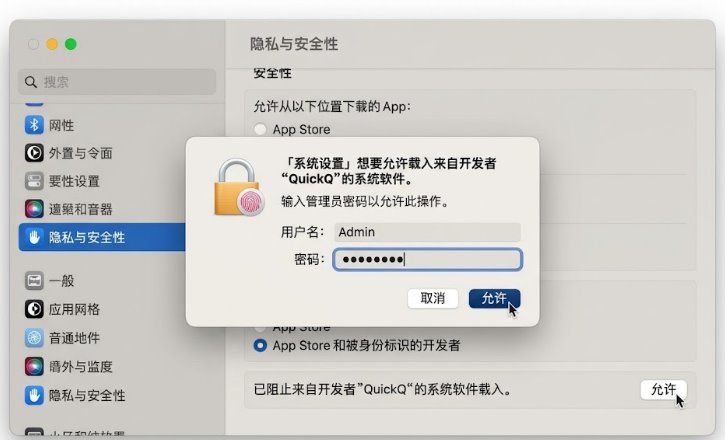
在右侧主视窗中向下滑动,找到 「安全性」 区域:
- 你会看到一行明显的系统提示:“已阻止来自开发者 ‘QuickQ ...’ 的系统软件载入”;
- 点击右侧的 「允许 (Allow)」 按钮;
系统会弹出指纹识别(Touch ID)或要求输入当前 Mac 管理员开机密码,确认授权。
第二步:在网络过滤器中激活 QuickQ 数据流
除了扩展授权,macOS 还有一个独立的流量过滤器列表:
依然在「系统设置」中,点击左侧的 「网络 (Network)」。
在右侧网络连接列表中,向下滚动找到 「VPN 与过滤器 (VPN & Filters)」 并点入。
检查下方的「过滤器」列表:
- 找到包含 `QuickQ Network Extension` 或类似字样的条目;
- 确保其状态为 「已启用 (Enabled)」;如果显示为“已停用”,点击进入将其开关拨至开启状态。
如果弹出提示“QuickQ 想要添加网络过滤配置”,点击 「允许」。
第三步:使用终端命令重置僵尸扩展注册表(深度修复)
如果由于多次重复安装、或者从旧 Mac 通过时间机器(Time Machine)迁移导致权限状态损坏死锁,可以在终端执行系统扩展缓存清理:
打开终端(Terminal)应用。
运行以下系统扩展状态检查命令:
```bash
systemextensionsctl list
```
查看输出列表中 QuickQ 扩展对应的团队标识符(Team ID)与状态:
如果显示 `[terminated waiting to uninstall]`,说明扩展卡在卸载中间态。
运行扩展重置指令:
```bash
# 重启系统核心配置守护进程
sudo killall -9 configd
sudo killall -9 nehelper
```
输入开机密码回车执行,强制系统刷新所有的动态网络扩展辅助线程。
三、重启与首次网络握手检验
完成上述修复后:
完全退出 QuickQ(按快捷键 `Command + Q`,并在顶部菜单栏确认其小图标彻底消失)。
重新从「应用程序」文件夹启动 QuickQ。
重新点击连接按钮。此时客户端会在毫秒级内顺利穿透网络扩展通道,顶部菜单栏的连接状态变为绿色激活,网页访问恢复毫秒响应。