一、无桌面 (Headless) 环境下的代理刚需
很多软件工程师和云原生开发者在搭建本地开发测试机时,通常会选择轻量级的 Ubuntu Server 或 Debian 最小化系统。
没有鼠标,没有 GNOME 桌面,只有黑底白字的 SSH 终端。
但在这类环境下,从境外拉取 Docker 镜像、更新 GitHub 依赖仓库或安装 Python pip 包时,经常会遇到连接超时和速度过慢的困扰。
QuickQ 官方虽然提供了完善的 Windows、Mac 和手机客户端,但在很多纯 Linux 机器上并没有直观的图形点击安装流程。
只要理解其底层的二进制可执行文件与代理监听通道,通过十几行简洁的 Shell 脚本和一个标准的 systemd 服务单元文件,就能把它打造成一个开机自动常驻的高效网络服务。
二、准备依赖与提取客户端核心
步骤 1:补齐基础底层运行库
在纯净版 Debian/Ubuntu 上,先通过 apt 安装必要的依赖:
sudo apt update
sudo apt install -y curl wget 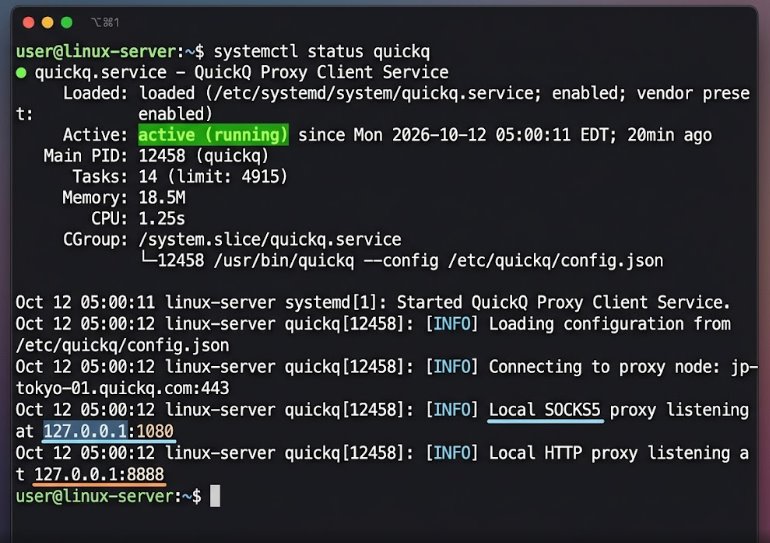
步骤 2:下载并解压官方 Linux 安装包
从 QuickQ 官网或客户端下载专区获取针对 Linux (x86_64) 架构的安装包(通常为 `.deb` 或 `.tar.gz` 格式):
# 创建统一的应用部署目录
sudo mkdir -p /opt/quickq
cd /opt/quickq
# 如果是 deb 包,可以通过 dpkg-deb 直接解包二进制文件而不污染全局系统
dpkg-deb -x quickq_linux_amd64.deb ./extracted/
# 将核心二进制文件移动至工作目录并授予执行权限
sudo cp ./extracted/usr/bin/quickq-core /opt/quickq/quickq-service
sudo chmod +x /opt/quickq/quickq-service
三、编写专属 systemd 守护进程服务单元
为了防止终端窗口关闭导致进程被挂起,并实现开机自动唤醒,必须建立系统服务:
使用文本编辑器创建服务文件:
```bash
sudo nano /etc/systemd/system/quickq.service
```
粘贴以下经过安全隔离调优的单元配置:
```ini
[Unit]
Description=QuickQ Network Acceleration Daemon
After=network.target network-online.target
Wants=network-online.target
[Service]
Type=simple
User=root
WorkingDirectory=/opt/quickq
ExecStart=/opt/quickq/quickq-service --config /opt/quickq/config.json --headless
Restart=always
RestartSec=5s
LimitNOFILE=65535
[Install]
WantedBy=multi-user.target
```
保存并退出编辑器(在 nano 中按 `Ctrl + O` 保存,`Ctrl + X` 退出)。
四、初始化配置、启动与状态校验
重载守护进程并设置开机自启:
```bash
sudo systemctl daemon-reload
sudo systemctl enable quickq
sudo systemctl start quickq
```
检查运行状态与监听端口:
运行命令:
```bash
sudo systemctl status quickq
```
如果终端输出中清晰可见 `Active: active (running)`,说明核心服务已经平稳运转。
验证本地终端环境代理转发:
默认情况下,服务会在本地暴露一个 Socks5 端口(如 1080)或 HTTP 端口(如 7890)。
可以在当前终端临时导出环境变量测试网络:
```bash
export http_proxy="http://127.0.0.1:7890"
export https_proxy="http://127.0.0.1:7890"
# 校验出站 IP 地址
curl -i https://ipinfo.io
```
返回的信息中,国家与运营商若已切换至目标节点节点机房,说明整条静默加速通路彻底畅通。