一、“假断网”引发的微软全家桶罢工
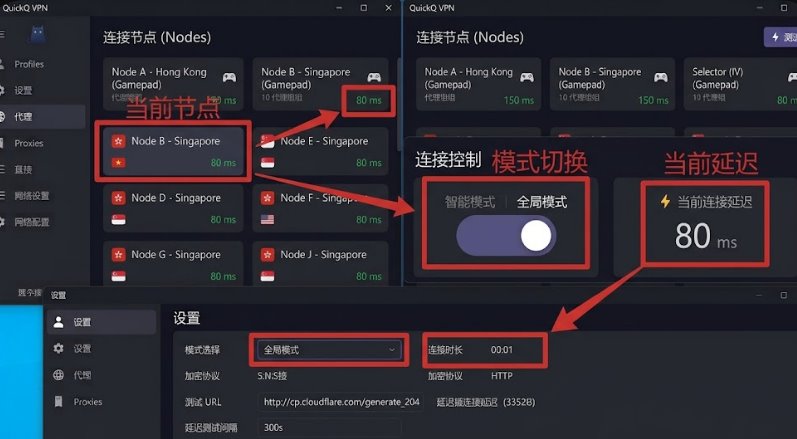
很多 Windows 10 和 Windows 11 用户在开启 QuickQ 加速后,遇到过这个极其诡异的现象:
客户端界面显示绿色的“已连接”,打开 Chrome 或 Edge 浏览器,无论是访问国内网站还是海外网站都快如闪电;
但是,低头一看屏幕右下角的任务栏通知区域:
原本正常的 Wi-Fi 扇形图标或有线电脑图标,竟然变成了一个刺眼的 “无 Internet 访问(小地球图标 / 黄色感叹号)”!
如果你只是用浏览器上网,这个假报警似乎可以无视;
但致命的问题在于:所有微软自家的原生组件和部分大型桌面软件,完全依赖这个系统图标的状态来决定是否工作!
只要右下角显示“无 Internet”,你的 OneDrive 会立刻停止同步、Outlook 和 Office 365 直接弹窗无法登录账号、Spotify 桌面版拒绝播放、甚至部分联机游戏直接灰掉“开始匹配”按钮,一口咬定你没插网线。
二、Windows 是怎么判断你“有没有网”的?
Windows 操作系统体内有一个专门负责巡检网络死活的后台服务,叫做 NCSI(Network Connectivity Status Indicator,网络连接状态指示器)。
每当你的网络环境发生变动(比如开启了 QuickQ 挂载了虚拟网卡),NCSI 就会立刻在后台悄悄干两件事:
HTTP 探针请求:向微软专用的检测网址 `http://www.msftconnecttest.com/connecttest.txt` 发起一次访问,如果返回的文本内容刚好等于 `Microsoft Connect Test`,系统就认为联网正常;
DNS 探针解析:尝试解析 `dns.msftncsi.com`,验证是否等于 `131.107.255.255`。
故障根源:当你开启加速后,如果这个微软探测请求被错误地卷入了反应较慢的远端代理隧道、或者被去广告规则误杀、又或者在虚拟网卡切换路由表的第 1 秒发生了超时,NCSI 没收到回执,就会当场给整张网卡盖上“无 Internet 访问”的死刑印章!
三、三步彻底消除“无 Internet”假死感叹号
第一步:将微软 NCSI 探测域名加入 QuickQ 直连白名单
永远不要让操作系统的底层网络探针去绕行海外代理服务器:
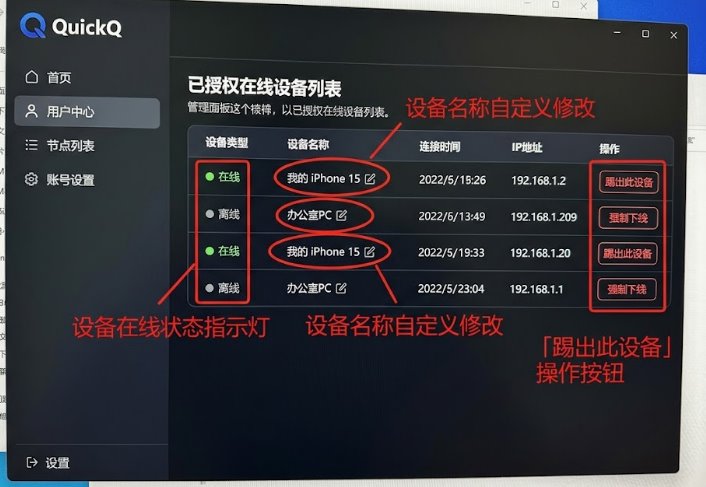
打开 QuickQ 客户端,进入 「设置」 -> 「分流规则 / 自定义白名单」。
在强制直连(Direct)列表中,手动添加以下三个微软官方探测核心域名:
```text
msftconnecttest.com
msftncsi.com
ipv6.msftconnecttest.com
```
保存并重新连接。这样 Windows 的探测包会直接走你本地宽带毫秒级返回,再也不会因为代理握手延迟而误报断网。
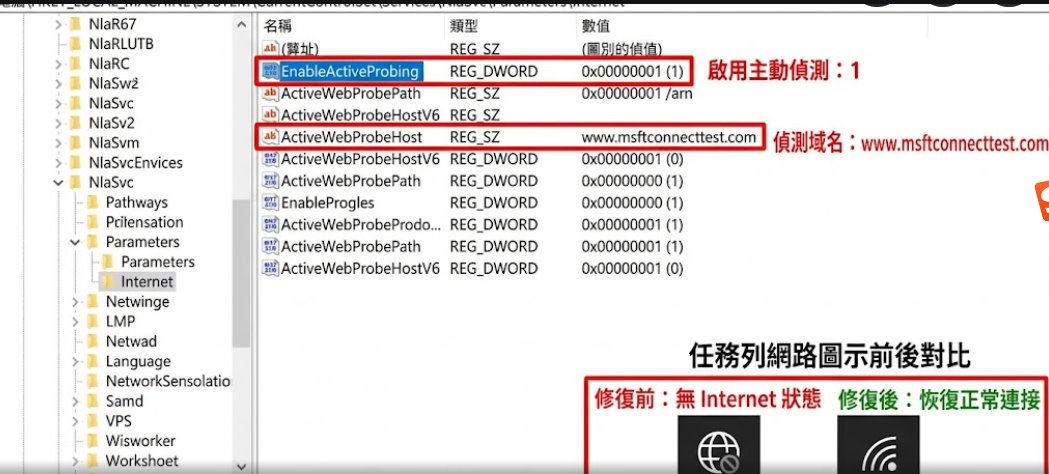
第二步:检查并激活注册表中的 Active Probing 开关
很多系统优化工具或防遥测脚本会把 NCSI 探针禁掉,导致虚拟网卡上线后状态无法刷新:
按快捷键 `Win + R` 键入 `regedit` 回车,打开注册表编辑器。
在顶部地址栏粘贴以下路径并回车:
`HKEY_LOCAL_MACHINE/SYSTEM/CurrentControlSet/Services/NlaSvc/Parameters/Internet`
在右侧找到名为 `EnableActiveProbing` 的 DWORD (32 位) 值:
- 双击打开,确认其数值数据必须为 `1`(如果为 `0`,请改为 `1`)。
继续展开下一个关联策略路径:
`HKEY_LOCAL_MACHINE/SOFTWARE/Policies/Microsoft/Windows/NetworkConnectivityStatusIndicator`
- 如果右侧存在名为 `NoActiveProbe` 的键值,双击将其值改为 `0`(或直接右键删除该策略项)。
第三步:一行命令重启网络位置感知服务即时刷新图标
修改完成后,无需重启电脑,直接唤醒系统重新探测:
按 `Win + S` 搜索 `cmd`,右键选择 「以管理员身份运行」。
依次输入以下两条命令刷新 DNS 并重探测:
```cmd
ipconfig /flushdns
netsh winhttp reset proxy
```
随后将电脑的 Wi-Fi 或以太网断开重连一次。右下角顽固的小地球图标会在 2 秒内瞬间变回健康的正常联网图标,OneDrive 与 Office 登录即刻恢复正常。